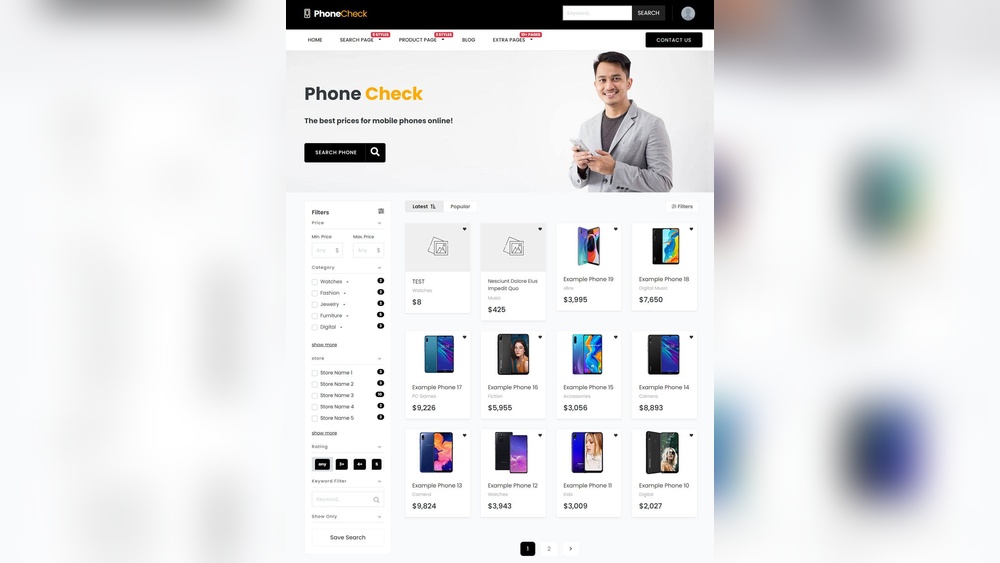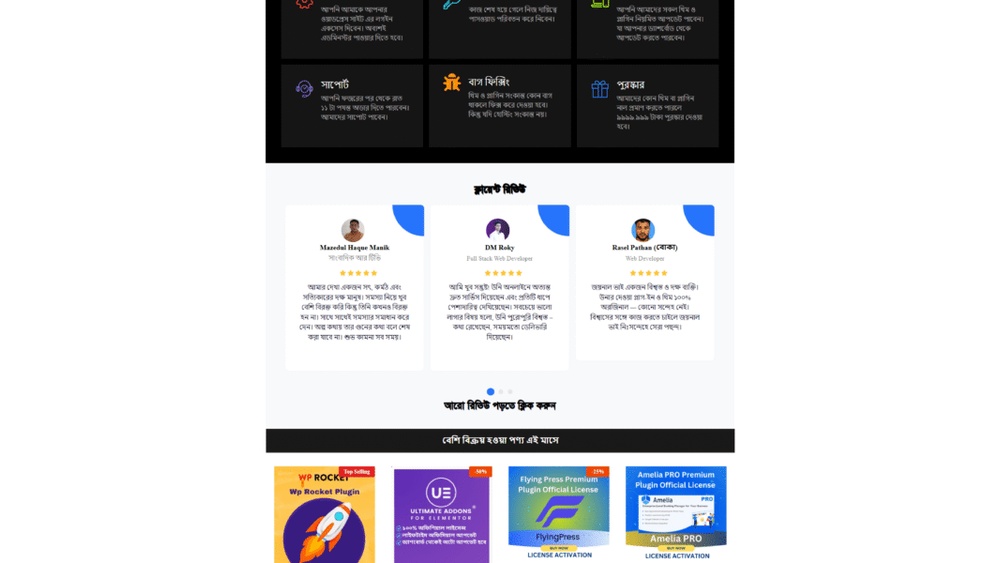
আপনি যদি নিজের ওয়েবসাইটকে আরও আকর্ষণীয় এবং পেশাদার দেখাতে চান, তাহলে সঠিক ওয়ার্ডপ্রেস থিম নির্বাচন ও সেটআপ করা খুবই গুরুত্বপূর্ণ। কিন্তু থিম ইন্সটলেশন নিয়ে অনেকেই ঝামেলায় পড়েন, কিংবা কোথা থেকে শুরু করবেন বুঝতে পারেন না। আপনার জন্য এই গাইডটি তৈরি করা হয়েছে, যেখানে ধাপে ধাপে সহজ ভাষায় ওয়ার্ডপ্রেস থিম ইন্সটল করার পুরো প্রক্রিয়া তুলে ধরা হবে। একবার এই গাইডটি পড়ে নিন, আপনার সাইটের লুক ও ফাংশনালিটি বদলে যাবে আশ্চর্যজনকভাবে। চলুন, শুরু করা যাক এবং আপনার ওয়ার্ডপ্রেস সাইটকে নতুন মাত্রা দিন!
ওয়ার্ডপ্রেস থিমের গুরুত্ব
ওয়ার্ডপ্রেস থিম একটি ওয়েবসাইটের চেহারা ও কার্যকারিতা নির্ধারণ করে। এটি সাইটের প্রথম ধারণা তৈরি করে। সুতরাং, সঠিক থিম বেছে নেওয়া খুবই গুরুত্বপূর্ণ।
একটি ভালো থিম ব্যবহারকারীদের জন্য পরিষ্কার ও আকর্ষণীয় ডিজাইন দেয়। এটি ওয়েবসাইটের ব্র্যান্ড ইমেজ গড়ে তোলে। থিমের মাধ্যমে সাইটের লেআউট ও রঙের সমন্বয় করা যায়। তাই, থিমের গুরুত্ব অপরিসীম।
থিম কি এবং কেন দরকার
থিম হলো একটি ডিজাইন টেমপ্লেট যা ওয়ার্ডপ্রেস সাইটের চেহারা নির্ধারণ করে। থিম ছাড়া ওয়েবসাইট দেখতে খুব সাধারণ ও অদৃশ্যমান হয়।
থিম ব্যবহার করলে সাইট দ্রুত পেশাদার দেখায়। এটি বিভিন্ন পেজ স্টাইল ও ফিচার যোগ করতে সাহায্য করে। থিমের মাধ্যমে কোডিং ছাড়াই ডিজাইন পরিবর্তন করা যায়।
সাইট ডিজাইনে থিমের প্রভাব
থিম সাইটের লেআউট, রঙ, ফন্ট এবং নেভিগেশন ঠিক করে। একটি ভালো থিম ব্যবহারকারীর দৃষ্টি আকর্ষণ করে।
থিমের গতি ও পারফরম্যান্স সাইটের ব্যবহারকারীর অভিজ্ঞতা প্রভাবিত করে। দ্রুত লোড হওয়া থিম সাইটকে জনপ্রিয় করে তোলে।
মোবাইল ফ্রেন্ডলি থিম সাইটকে সব ডিভাইসে সুন্দর দেখায়। তাই থিম সাইটের সফলতার জন্য মুখ্য ভূমিকা পালন করে।
থিম নির্বাচন করার পরামর্শ
ওয়ার্ডপ্রেস থিম নির্বাচন করা একটি গুরুত্বপূর্ণ কাজ। এটি আপনার ওয়েবসাইটের চেহারা এবং কার্যকারিতা নির্ধারণ করে। সঠিক থিম বাছাই করলে ব্যবহারকারীরা সহজে সাইট ব্যবহার করতে পারে। তাই থিম নির্বাচনের সময় বিভিন্ন দিক বিবেচনা করা উচিত। নিচে কিছু গুরুত্বপূর্ণ পরামর্শ দেওয়া হলো।
ফ্রি বনাম প্রিমিয়াম থিম
ফ্রি থিম সাধারণত নতুনদের জন্য উপযোগী। এগুলো সহজে পাওয়া যায় এবং ইনস্টল করা যায়। তবে ফ্রি থিমে সব ধরনের ফিচার নাও থাকতে পারে।
প্রিমিয়াম থিম বেশি ফিচার এবং সাপোর্ট দেয়। সেগুলো ডিজাইন এবং কাস্টমাইজেশনে উন্নত। তবে এগুলো সাধারণত মূল্যসাপেক্ষ।
আপনার ওয়েবসাইটের উদ্দেশ্য অনুযায়ী থিম নির্বাচন করুন। বাজেট এবং প্রয়োজন বিবেচনা করতে হবে।
পারফরম্যান্স ও রেসপন্সিভিটি বিবেচনা
একটি থিম দ্রুত লোড হওয়া উচিত। ধীর লোডিং সাইট ব্যবহারকারীদের বিরক্ত করে। সার্চ ইঞ্জিনেও নেতিবাচক প্রভাব ফেলে।
রেসপন্সিভ থিম মোবাইল এবং ট্যাবলেটে ঠিকমতো কাজ করে। আজকাল অধিকাংশ মানুষ মোবাইল থেকে ওয়েব ব্রাউজ করে।
থিম নির্বাচন করার আগে ডেমো দেখে পারফরম্যান্স এবং রেসপন্সিভিটি যাচাই করুন।
থিম ইন্সটলেশনের প্রস্তুতি
ওয়ার্ডপ্রেস থিম ইন্সটলেশনের আগে কিছু প্রস্তুতি নেওয়া জরুরি।
একটি সঠিক প্রস্তুতি ও নিরাপদ পদ্ধতি আপনার সাইটের কার্যকারিতা বাড়ায়।
এই ধাপগুলো অনুসরণ করলে থিম ইন্সটলেশন সহজ ও ঝামেলামুক্ত হয়।
ওয়ার্ডপ্রেস ড্যাশবোর্ডে প্রবেশ
এখানে আপনার ইউজারনেম ও পাসওয়ার্ড দিয়ে লগইন করুন।
ড্যাশবোর্ডে প্রবেশ করলে আপনি থিম মেনুসহ অন্যান্য সেটিংস দেখতে পাবেন।
ব্যাকআপ নেওয়ার গুরুত্ব
থিম পরিবর্তনের আগে সাইটের সম্পূর্ণ ব্যাকআপ নেয়া জরুরি।
ব্যাকআপ ছাড়া থিম ইন্সটল করলে ডেটা হারানোর ঝুঁকি থাকে।
ব্লগ, পেজ, এবং সেটিংসগুলো নিরাপদ রাখতে ব্যাকআপ রাখুন।
ব্যাকআপ নেয়ার জন্য প্লাগইন বা হোস্টিং সাপোর্ট ব্যবহার করতে পারেন।
থিম ইন্সটলেশনের পদ্ধতি
ওয়ার্ডপ্রেস থিম ইন্সটলেশন পদ্ধতি খুবই সহজ এবং দ্রুত সম্পন্ন করা যায়। থিম ইনস্টল করা মানে আপনার ওয়েবসাইটের ডিজাইন এবং লেআউট পরিবর্তন করা। এই প্রক্রিয়াটি ঠিকমত করলে আপনার সাইট দেখতে আরও আকর্ষণীয় হবে। নিচে থিম ইন্সটলেশনের প্রধান তিনটি পদ্ধতি ব্যাখ্যা করা হলো।
থিম ডিরেক্টরি থেকে ইনস্টল করা
ওয়ার্ডপ্রেসের অফিসিয়াল থিম ডিরেক্টরি থেকে সরাসরি থিম ইনস্টল করা সবচেয়ে সহজ পদ্ধতি। প্রথমে ড্যাশবোর্ড থেকে Appearance > Themes এ যান। এরপর Add New বাটনে ক্লিক করুন। এখানে হাজার হাজার ফ্রি থিম দেখা যাবে। প্রয়োজনীয় থিম খুঁজে Install বাটনে ক্লিক করুন। ইনস্টলেশনের পর Activate করে থিমটি চালু করুন।
থিম ফাইল আপলোড করে ইনস্টল করা
যদি আপনি থিমটি অন্য কোথাও থেকে ডাউনলোড করে থাকেন, তাহলে থিম ফাইল (ZIP ফরম্যাটে) আপলোড করতে হবে। Appearance > Themes > Add New > Upload Theme এ যান। Choose File বাটনে ক্লিক করে ZIP ফাইল নির্বাচন করুন। তারপর Install Now ক্লিক করুন। ইনস্টলেশন শেষ হলে থিমটি অ্যাক্টিভ করতে পারবেন।
থিম অ্যাক্টিভেশন
ইনস্টল করা থিম চালু করার জন্য থিম অ্যাক্টিভেশন দরকার। Appearance > Themes এ গিয়ে ইনস্টল করা থিমটি খুঁজুন। থিমের ওপর কার্সর নিক্ষেপ করলে Activate বাটন দেখা যাবে। সেটিতে ক্লিক করলেই থিমটি আপনার সাইটে কার্যকর হবে। থিম অ্যাক্টিভ হলে সাইটের ডিজাইন পরিবর্তিত হবে।
থিম কাস্টমাইজেশন
ওয়ার্ডপ্রেস থিম কাস্টমাইজেশন ওয়েবসাইটের ডিজাইন ও ব্যবহারকারীর অভিজ্ঞতা উন্নত করে। থিমের প্রতিটি অংশ পরিবর্তন করে আপনি নিজের পছন্দ মতো ওয়েবসাইট তৈরি করতে পারবেন। থিম কাস্টমাইজেশন সহজ এবং দ্রুত সম্পন্ন করা যায়। এটি নতুনদের জন্যও উপযোগী। নিচে থিম কাস্টমাইজেশনের মূল দিকগুলো আলোচনা করা হলো।
থিম কাস্টমাইজার ব্যবহার
ওয়ার্ডপ্রেস থিম কাস্টমাইজার দিয়ে সরাসরি ওয়েবসাইটের লুক পরিবর্তন করা যায়। Appearance > Customize মেনুতে গিয়ে আপনি বিভিন্ন সেটিংস দেখতে পাবেন। এখানে রঙ, ব্যাকগ্রাউন্ড, হেডার, ফুটার ইত্যাদি পরিবর্তন করা যায়। পরিবর্তনগুলি রিয়েল টাইমে প্রিভিউ করতে পারবেন। কাজ শেষে সেভ করে পরিবর্তনগুলো প্রকাশ করতে পারবেন।
মেনু ও উইজেট সেটিংস
মেনু ও উইজেট ব্যবহার করে ওয়েবসাইটের নেভিগেশন ও সাইডবার নিয়ন্ত্রণ করা হয়। Appearance > Menus থেকে নতুন মেনু তৈরি ও সেট করা যায়। মেনুতে পেজ, ক্যাটাগরি, কাস্টম লিঙ্ক যোগ করা সহজ। উইজেট Appearance > Widgets থেকে সাইডবার বা ফুটারে বিভিন্ন ফিচার যোগ করতে পারেন। যেমন সার্চ বক্স, সাম্প্রতিক পোস্ট, কাস্টম HTML ইত্যাদি।
লোগো ও ফন্ট পরিবর্তন
ওয়েবসাইটের ব্র্যান্ডিংয়ের জন্য লোগো খুব গুরুত্বপূর্ণ। Appearance > Customize > Site Identity থেকে লোগো আপলোড করতে পারেন। একইসাথে সাইটের টাইটেল ও ট্যাগলাইনও পরিবর্তন করা যায়। ফন্ট পরিবর্তন করে ওয়েবসাইটের লেখার স্টাইল সহজে পরিবর্তন করা সম্ভব। গুগল ফন্টসহ বিভিন্ন ফন্ট অপশন থিম কাস্টমাইজারে থাকে।

ডেমো কন্টেন্ট ইম্পোর্ট
ওয়ার্ডপ্রেস থিম ইন্সটল করার পর ডেমো কন্টেন্ট ইম্পোর্ট একটি গুরুত্বপূর্ণ ধাপ। এটি ওয়েবসাইটকে প্রাথমিক অবস্থায় দেখতে সাহায্য করে। ডেমো কন্টেন্ট ওয়েবসাইটের ডিজাইন, লেআউট এবং ফাংশনালিটি বুঝতে সহজ করে তোলে। এতে আপনি সঠিকভাবে থিম কাস্টমাইজ করতে পারেন। নতুনদের জন্য এটি সময় বাঁচায় এবং কাজকে আরও সহজ করে।
ডেমো সেটআপের সুবিধা
ডেমো সেটআপ ওয়েবসাইটের প্রাথমিক রূপ দ্রুত তৈরি করে। এতে থিমের সব ফিচার স্পষ্ট হয়। আপনি দেখতে পারেন কিভাবে বিভিন্ন এলিমেন্ট কাজ করে। কাস্টমাইজেশনের সময় ভুল কম হয়। ওয়েবসাইটের লেআউট ঠিকঠাক হচ্ছে কিনা তা সহজে যাচাই করা যায়। নতুন ব্যবহারকারীর জন্য এটি একটি ভালো গাইড হিসেবে কাজ করে।
ডেমো কন্টেন্ট ইম্পোর্ট পদ্ধতি
প্রথমে থিমের ডকুমেন্টেশন চেক করুন। অনেক থিম ডেমো কন্টেন্ট ফাইল দেয়। সাধারণত এটি একটি XML ফাইল হয়।
ড্যাশবোর্ড থেকে Tools > Import এ যান। ওয়ার্ডপ্রেস ইম্পোর্টার ইনস্টল করুন। তারপর ডেমো ফাইল আপলোড করুন।
ইম্পোর্ট শেষ হলে, ওয়েবসাইটে ডেমো কন্টেন্ট দেখা যাবে। ছবি, পেজ, পোস্ট সবই থাকবে। এখন থিম কাস্টমাইজ করে নিজের মতো সাজাতে পারেন।
সাধারণ সমস্যা ও সমাধান
ওয়ার্ডপ্রেস থিম ইন্সটলেশনে বিভিন্ন সমস্যা দেখা দিতে পারে। এই সমস্যাগুলো সাধারণ হলেও সঠিক সমাধান না জানা থাকলে কাজ আটকে যেতে পারে। তাই এখানে কিছু সাধারণ সমস্যা এবং তাদের সহজ সমাধান তুলে ধরা হলো।
প্রতিটি সমস্যা দ্রুত চিনে নিয়ে সঠিক পদ্ধতিতে সমাধান করলে থিম ইন্সটলেশনের কাজ দ্রুত সম্পন্ন হবে। চলুন, প্রধান কিছু সমস্যা ও তাদের সমাধান নিয়ে আলোচনা করা যাক।
ইন্সটলেশন সমস্যা সমাধান
থিম ইন্সটল করার সময় ফাইল আপলোড ব্যর্থ হতে পারে। এর প্রধান কারণ হতে পারে ফাইল সাইজের সীমা বা ইন্টারনেট সংযোগের সমস্যা। ফাইল সাইজ বড় হলে সার্ভার সেটিংস চেক করুন।
থিম ফাইলটি জিপ ফরম্যাটে ঠিকমতো থাকতে হবে। অনেক সময় করাপ্টেড ফাইল ইন্সটলেশনে সমস্যা করে। নতুন করে থিম ডাউনলোড করে চেষ্টা করুন।
কখনো কখনো পারমিশন সমস্যা থাকলেও থিম ইনস্টল হয় না। wp-content/themes ফোল্ডারে সঠিক পারমিশন আছে কি না নিশ্চিত করুন।
ক্যাশে ও কনফ্লিক্ট সমস্যার মোকাবিলা
ক্যাশে ফাইলগুলো পুরনো থাকলে থিম পরিবর্তনের পরও আগের ডিজাইন দেখা যেতে পারে। ক্যাশে ক্লিয়ার করতে হবে। ব্রাউজার এবং সাইট ক্যাশে উভয় ক্লিয়ার করুন।
প্লাগইন ও থিমের মধ্যে কনফ্লিক্ট থাকলে সাইট ঠিকমতো কাজ করে না। সব প্লাগইন ডিসেবল করে থিম চালিয়ে দেখুন। সমস্যা থাকলে ধাপে ধাপে প্লাগইন চালু করুন।
কনফিগারেশন ফাইলের মধ্যে কোনো ভুল থাকলেও সমস্যা হতে পারে। wp-config.php ফাইল ঠিক আছে কি না যাচাই করুন।
থিম আপডেট ও রক্ষণাবেক্ষণ
ওয়ার্ডপ্রেস থিম আপডেট ও রক্ষণাবেক্ষণ ওয়েবসাইটের সুরক্ষা এবং কার্যকারিতা নিশ্চিত করে। থিম নিয়মিত আপডেট করলে নতুন ফিচার পাওয়া যায় এবং বাগ দূর হয়। থিমের নিরাপত্তা বজায় রাখতে রক্ষণাবেক্ষণ অপরিহার্য। তাই থিম ব্যবস্থাপনায় সতর্কতা অবলম্বন করা দরকার।
নিয়মিত আপডেটের গুরুত্ব
নিয়মিত থিম আপডেট করলে সাইট দ্রুত ও নিরাপদ থাকে। আপডেট নতুন ফিচার ও নিরাপত্তা প্যাচ নিয়ে আসে। পুরনো থিম বাগ ও নিরাপত্তা ঝুঁকি বাড়ায়। তাই থিম আপডেট করা জরুরি।
থিম ব্যাকআপ ও নিরাপত্তা
থিম আপডেটের আগে ব্যাকআপ নেওয়া উচিত। ব্যাকআপ থাকলে কোনো সমস্যা হলে সাইট সহজে পুনরুদ্ধার করা যায়। থিম ফাইল ও ডাটাবেস নিয়মিত সুরক্ষিত রাখা দরকার। নিরাপত্তা বজায় রাখতে ভালো সিকিউরিটি প্লাগইন ব্যবহার করুন।

Frequently Asked Questions
ওয়ার্ডপ্রেস থিম কীভাবে ইন্সটল করবেন?
ওয়ার্ডপ্রেস ড্যাশবোর্ডে Appearance > Themes এ যান। নতুন থিম যোগ করতে Add New ক্লিক করুন। থিম নির্বাচন করে Install এবং Activate করুন। এটি সহজে ও দ্রুত থিম ইন্সটল করার পদ্ধতি।
থিম ইন্সটলেশনের আগে কি প্রস্তুতি নিতে হয়?
থিম ইন্সটলেশনের আগে ব্যাকআপ নিন। থিমের সাথে সামঞ্জস্যপূর্ণ ওয়ার্ডপ্রেস ভার্সন নিশ্চিত করুন। এছাড়া থিমের ডকুমেন্টেশন পড়ে প্রস্তুতি নেয়া বাঞ্ছনীয়।
প্রিমিয়াম থিম কিভাবে ইন্সটল করবেন?
প্রিমিয়াম থিম ZIP ফাইল ডাউনলোড করুন। Appearance > Themes > Add New > Upload Theme থেকে ফাইল আপলোড করুন। তারপর Install এবং Activate করুন। এটি প্রিমিয়াম থিম ইন্সটল করার সহজ উপায়।
ইন্সটলেশনের পর থিম কাস্টমাইজ করতে হয় কেন?
ইন্সটলেশনের পর থিম কাস্টমাইজ করলে সাইটের লেআউট ও ডিজাইন আপনার পছন্দমতো হয়। এটি ব্যবহারকারীর অভিজ্ঞতা বাড়ায় এবং ব্র্যান্ডিং শক্তিশালী করে।
Conclusion
ওয়ার্ডপ্রেস থিম ইন্সটলেশন সহজ এবং দ্রুত করা যায়। সঠিক থিম নির্বাচন আপনার সাইটের চেহারা বদলে দেয়। ড্যাশবোর্ড থেকে থিম আপলোড ও একটিভেশন খুবই সরল। থিম কাস্টমাইজ করে আপনার সাইটকে ব্যক্তিগত রূপ দিন। নিয়মিত থিম আপডেট করলে সাইট নিরাপদ থাকে। এই গাইড অনুসরণ করলে আপনি নিজে থেকেই থিম ইন্সটল করতে পারবেন। ওয়ার্ডপ্রেস সাইট তৈরির প্রথম ধাপ হিসেবে থিম ইন্সটলেশন গুরুত্বপূর্ণ। তাই ধাপে ধাপে সাবধানে কাজ করুন। নতুন থিম দিয়ে আপনার ওয়েবসাইটকে সুন্দর ও কার্যকর করুন।